لوحة التحكم

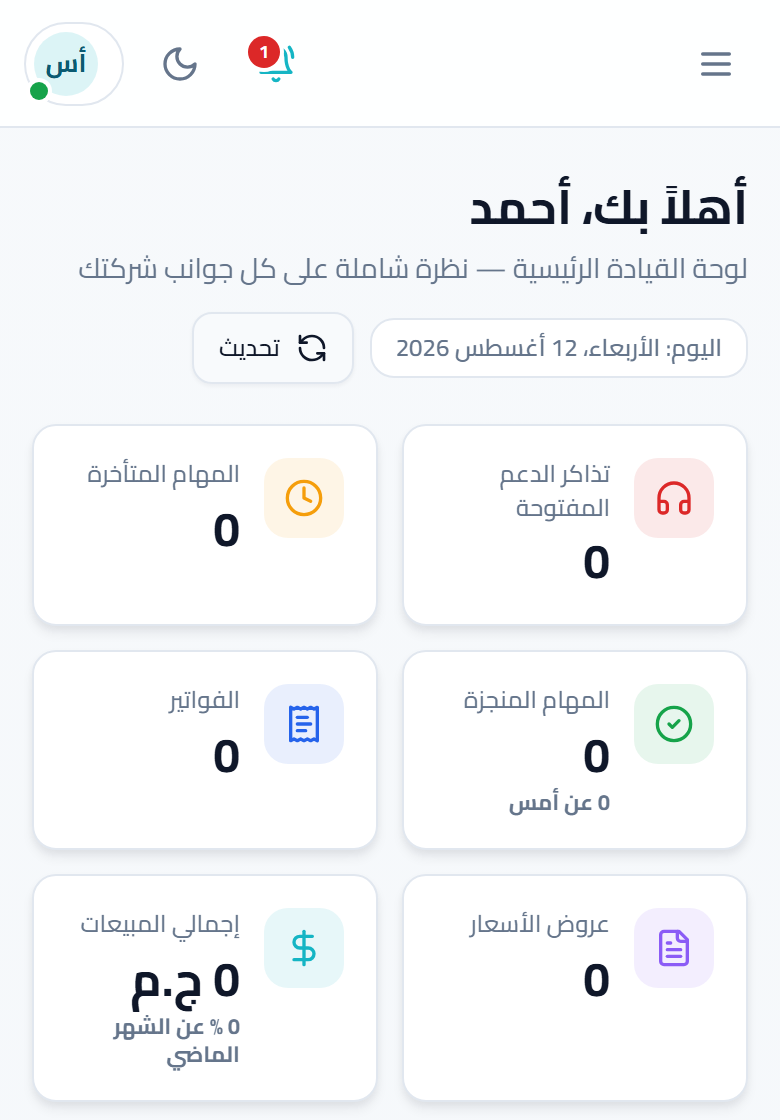
نقطة البداية كل يوم — كل مؤشرات الشركة في شاشة واحدة.

لوحة التحكم

افتح الشاشة

مركز القيادة — كل مؤشرات شركتك في شاشة واحدة: المبيعات والعملاء والفريق والمالية.

  1. 1سجّل الدخول — تفتح لوحة التحكم تلقائيًا.
  2. 2راجع بطاقات المؤشرات بالأعلى: العملاء الجدد، الصفقات المفتوحة، الإيرادات، والمهام المتأخرة.
  3. 3غيّر الفترة من الفلتر بالأعلى لمقارنة الشهر الحالي بالسابق.
  4. 4اضغط أي بطاقة لتنتقل إلى الشاشة التفصيلية الخاصة بها.
لقطة شاشة: لوحة التحكم

بماذا يفيدك · تعرف حال شركتك في دقيقة واحدة صباحًا بدل فتح خمسة تقارير: كم بعت، ومن تأخّر، وما الذي ينتظر قرارك اليوم.

وبعدها · اضغط أيّ بطاقة يهمّك رقمها لتفتح تفاصيلها، أو انتقل إلى «العملاء» لتبدأ يومك بمتابعة من يحتاجك.

نصيحة عملية · ابدأ يومك منها. أي بطاقة تضغط عليها تنقلك إلى تفاصيلها الكاملة.

إدارة العملاء

من أول ما العميل يدخل النظام لحد ما يبقى صفقة — وكل محادثاته في مكان واحد.

العملاء

افتح الشاشة

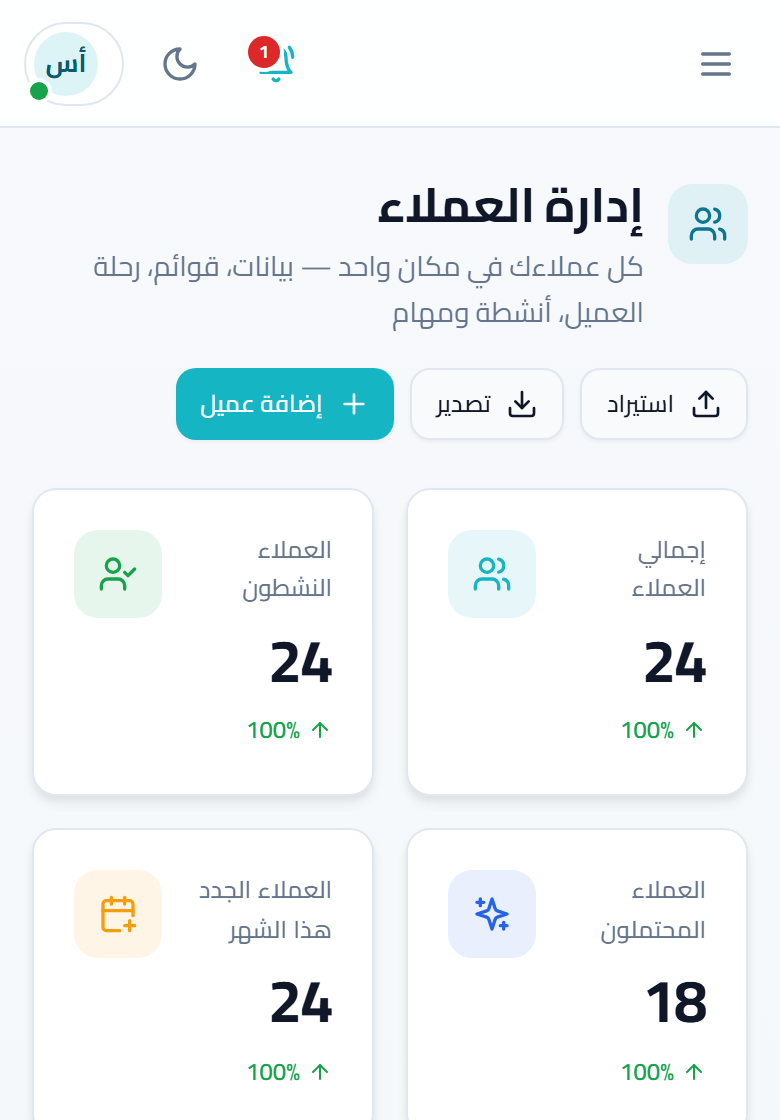
كل عملائك المحتملين والحاليين مع مصدر كل واحد وحالته والمسؤول عنه.

  1. 1افتح «العملاء» من القائمة الجانبية.
  2. 2اضغط «إضافة عميل» واملأ الاسم ورقم الهاتف والمصدر — الباقي اختياري.
  3. 3حدّد المسؤول عن العميل ليظهر في قائمة مهامه.
  4. 4استخدم الفلاتر بالأعلى (المصدر، الحالة، المندوب) للوصول إلى فئة بعينها.
  5. 5اضغط على العميل لفتح ملفه: المحادثات والمتابعات والصفقات والفواتير.
لقطة شاشة: العملاء

بماذا يفيدك · لا يضيع عميل بين الورق والرسائل: كلّ من تواصل معك له صفحة واحدة بتاريخه كاملًا ومسؤول معروف.

وبعدها · بعد إضافة العميل، أسنِده إلى موظف وسجّل له متابعة بموعد حتى لا يُنسى.

نصيحة عملية · اضغط «+» لإضافة عميل، أو استخدم الفلاتر بالأعلى للوصول إلى فئة معيّنة.

القوائم

افتح الشاشة

قوائم مخصّصة تجمع العملاء بشرط معيّن — مثل «عملاء القاهرة» أو «بحاجة إلى متابعة».

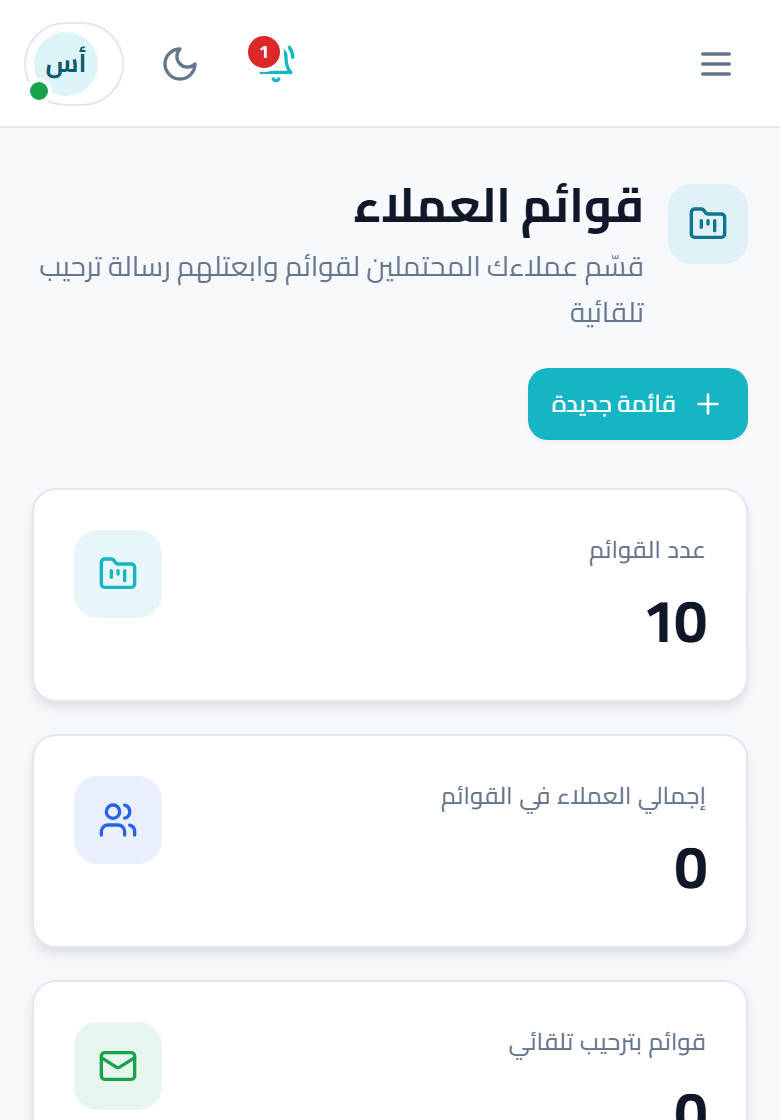
  1. 1افتح «القوائم» واضغط «قائمة جديدة».
  2. 2سمّ القائمة وحدّد شرطها (المدينة، المصدر، الحالة، أو وسم).
  3. 3احفظ — القائمة تتحدّث تلقائيًا كلما دخل عميل مطابق للشرط.
  4. 4من القائمة نفسها أرسل رسالة واتساب جماعية أو اربطها بحملة.
لقطة شاشة: القوائم

بماذا يفيدك · تقسّم عملاءك كما يناسب شغلك — المهتمّون بالباقة الكبيرة، عملاء القاهرة — فتخاطب كلّ مجموعة برسالة تخصّها.

وبعدها · استعمل القائمة في «الحملات» لإرسال رسالة جماعية، أو في «المتابعات» لتوزيعها على الفريق.

نصيحة عملية · أنشئ قائمة وحدّد شرطها، وستتحدّث تلقائيًا. ويمكنك إرسال رسالة واحدة لكل القائمة.

مركز المحادثات

افتح الشاشة

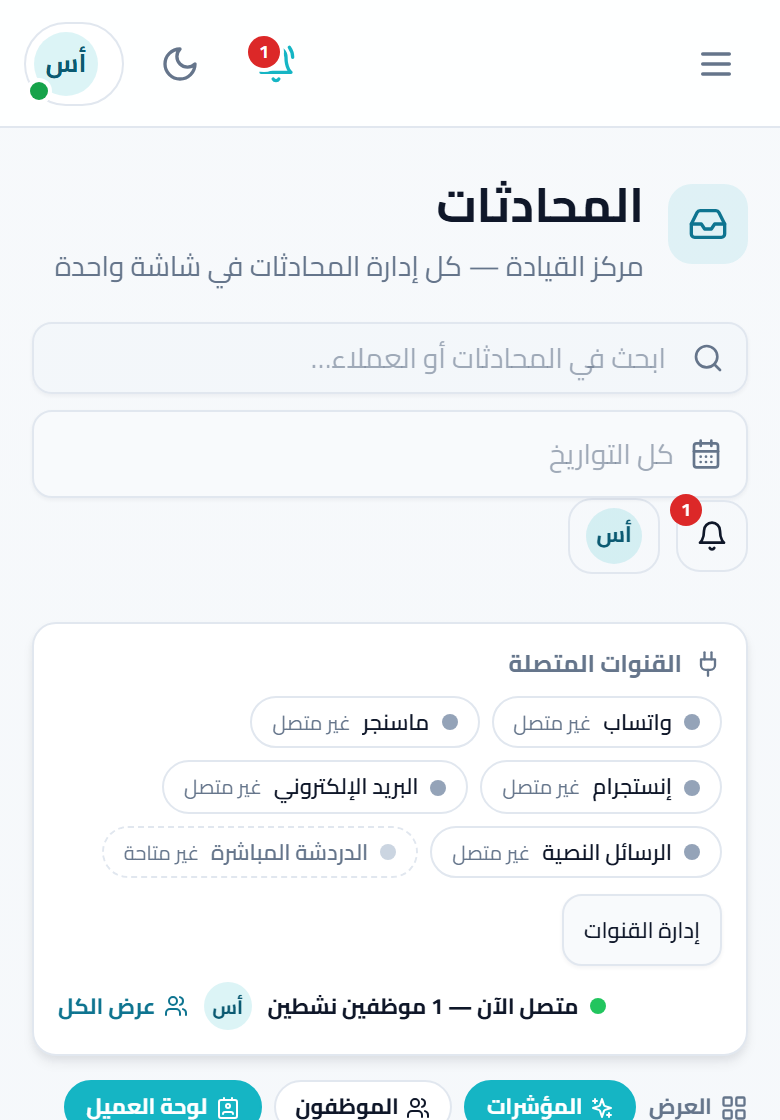
كل محادثات عملائك من كل القنوات في مكان واحد.

  1. 1اربط رقم واتساب مرة واحدة من «ربط واتساب» بمسح رمز QR.
  2. 2افتح «مركز المحادثات» — تصل الرسائل الجديدة لحظيًا.
  3. 3رُدّ من نفس الشاشة: نص، صورة، ملف، أو تسجيل صوتي.
  4. 4استخدم فلتر الموظف أو القسم لترى محادثات فريق بعينه.
  5. 5أي محادثة من رقم غير مسجّل يمكن تحويلها إلى عميل بضغطة.
لقطة شاشة: مركز المحادثات

بماذا يفيدك · رسائل قنواتك كلّها في مكان واحد مربوطة بملفّ العميل، فلا تبحث في هاتفك عمّن قال ماذا.

وبعدها · حوّل المحادثة المهمّة إلى عميل أو صفقة، أو أسنِدها لموظف ليكمل الردّ.

نصيحة عملية · رُدّ من هنا مباشرة. تبقى المحادثة مرتبطة بملف العميل ليكمل أي زميل من حيث توقفت.

مسار البيع

افتح الشاشة

مسار البيع بالمراحل — ترى مرحلة كل صفقة وقيمتها.

  1. 1افتح «مسار البيع» — كل عمود مرحلة، وكل بطاقة صفقة.
  2. 2اسحب البطاقة من مرحلة إلى التالية عند تقدّم الصفقة.
  3. 3راجع إجمالي كل مرحلة أعلى العمود لتعرف أين تتكدّس الصفقات.
  4. 4عدّل أسماء المراحل من إعدادات مسار البيع لتطابق طريقة عملك.
لقطة شاشة: مسار البيع

بماذا يفيدك · ترى صفقاتك كبطاقات على مراحل، فتعرف أين تتعطّل الصفقات وكم قيمة ما هو قريب من الإغلاق.

وبعدها · اسحب الصفقة إلى مرحلتها الحقيقية، ثمّ أصدر لها عرض سعر من «عروض الأسعار».

نصيحة عملية · اسحب بطاقة الصفقة من مرحلة إلى أخرى. قيمة كل مرحلة تُحتسب تلقائيًا بالأعلى.

المواعيد

افتح الشاشة

المواعيد والحجوزات مع تذكيرات واتساب تلقائية للعميل.

  1. 1افتح «المواعيد» واختر اليوم من التقويم.
  2. 2اضغط «موعد جديد» واختر العميل والوقت.
  3. 3حدّد «تذكير قبل» — تُرسَل رسالة واتساب للعميل تلقائيًا في موعدها.
  4. 4غيّر حالة الموعد (حضر / لم يحضر / أُلغي) بعد انتهائه.
لقطة شاشة: المواعيد

بماذا يفيدك · مواعيدك وزيارات فريقك في تقويم واحد مع تذكير، فلا يتضارب موعدان ولا يُنسى عميل.

وبعدها · بعد الموعد سجّل ما دار فيه في ملفّ العميل، وحدّد المتابعة التالية.

نصيحة عملية · احجز موعدًا وحدّد وقت التذكير — تصل الرسالة إلى العميل دون تدخّل منك.

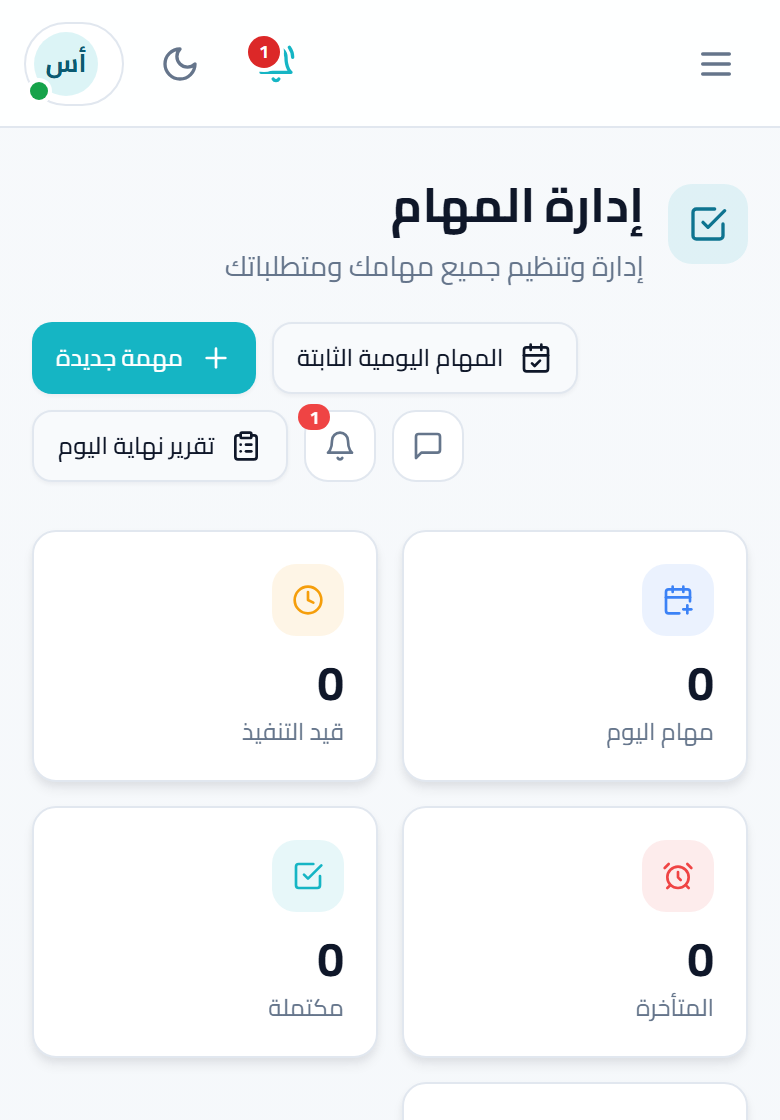
مهامك ومهام فريقك بالأولوية وتاريخ التسليم ونسبة الإنجاز.

  1. 1افتح «المهام» واضغط «مهمة جديدة».
  2. 2اكتب العنوان واربطها بعميل إن كانت متعلّقة به.
  3. 3حدّد المسؤول والأولوية وموعد البداية والتسليم.
  4. 4فعّل التكرار إن كانت مهمة دورية (يومي / أسبوعي / شهري).
  5. 5تابع الإنجاز من شريط النسبة — والمتأخرة تظهر بالأحمر.
لقطة شاشة: المهام

بماذا يفيدك · كلّ ما يجب عمله مكتوب ومُسنَد وله موعد، فتعرف من تأخّر ولماذا بدل السؤال في المجموعة.

وبعدها · اربط المهمة بعميل أو صفقة ليظهر أثرها في تقاريرك.

نصيحة عملية · أنشئ مهمة واربطها بعميل، وحدّد المسؤول والأولوية. المتأخرة تتلوّن بالأحمر تلقائيًا.
إدارة المبيعات

أوامر البيع والأهداف والعمولات والصفقات والمتابعات.

إدارة المبيعات

افتح الشاشة

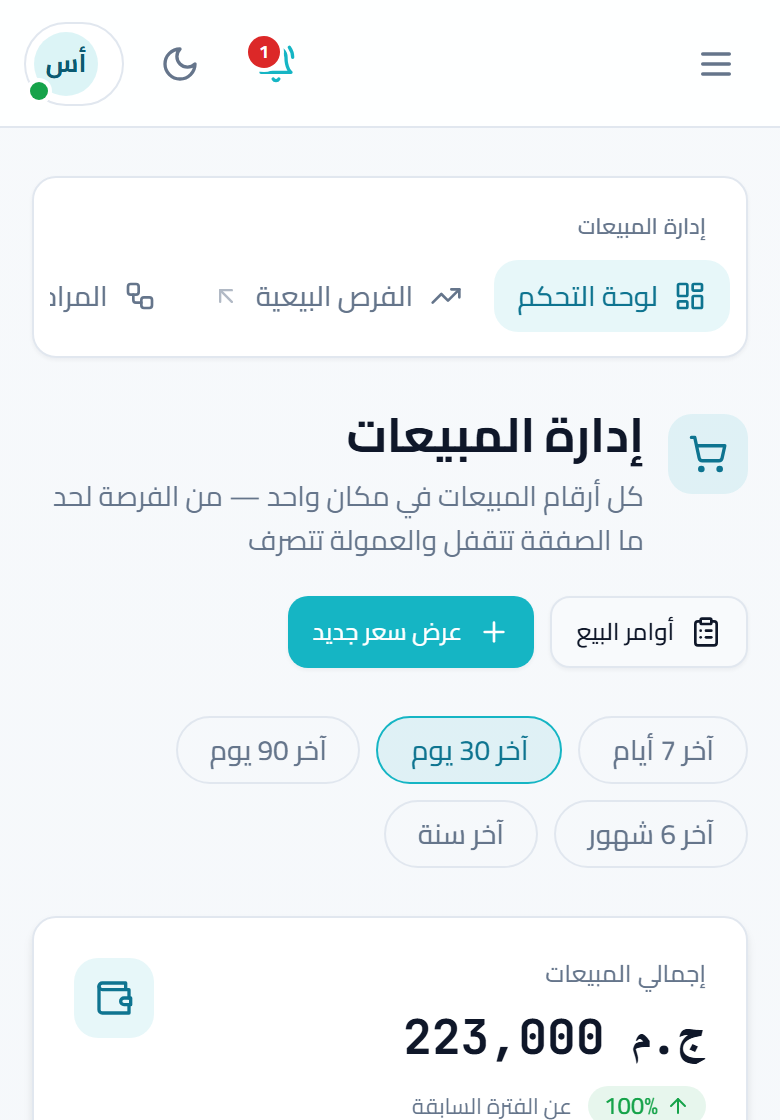
أوامر البيع وأهداف المندوبين والعمولات والخصومات — جميعها في وحدة واحدة.

  1. 1افتح «إدارة المبيعات» واختر التبويب المطلوب.
  2. 2من «الأهداف» حدّد هدف كل مندوب للفترة — تتحدّث النسبة من المبيعات الفعلية.
  3. 3من «العمولات» راجع مستحقات كل مندوب محسوبة تلقائيًا.
  4. 4من «الخصومات» اضبط سياسة الخصم المسموح بها لكل دور.
لقطة شاشة: إدارة المبيعات

بماذا يفيدك · تدير دورة البيع كاملة — أوامر بيع وعمولات وخصومات ومستهدفات — بأرقام واحدة لا تختلف بين موظف وآخر.

وبعدها · ابدأ بضبط المستهدفات وقواعد العمولة، ثمّ تابع تحقّقها في «التقارير».

نصيحة عملية · تنقّل بين التبويبات. الأهداف والعمولات تُحتسب من مبيعات فعلية، لا من إدخال يدوي.

الصفقات

افتح الشاشة

تفاصيل الصفقات: المكسوبة والمفقودة وسبب الخسارة.

  1. 1افتح «الصفقات» وحدّد الفترة.
  2. 2عند إغلاق صفقة اختر «مكسوبة» أو «مفقودة».
  3. 3في المفقودة سجّل سبب الخسارة من القائمة (السعر، المنافس، التوقيت…).
  4. 4راجع تقرير أسباب الخسارة شهريًا لتعرف أين تفقد صفقاتك فعلًا.
لقطة شاشة: الصفقات

بماذا يفيدك · تعرف قيمة كلّ فرصة واحتمال إغلاقها، فتركّز جهد فريقك على ما يستحقّ.

وبعدها · حرّك الصفقة في «مسار البيع»، وحوّلها إلى فاتورة عند الإغلاق.

نصيحة عملية · سجّل «سبب الخسارة» في كل صفقة مفقودة — بعد شهر ستعرف سبب الخسارة بالضبط.

المتابعات

افتح الشاشة

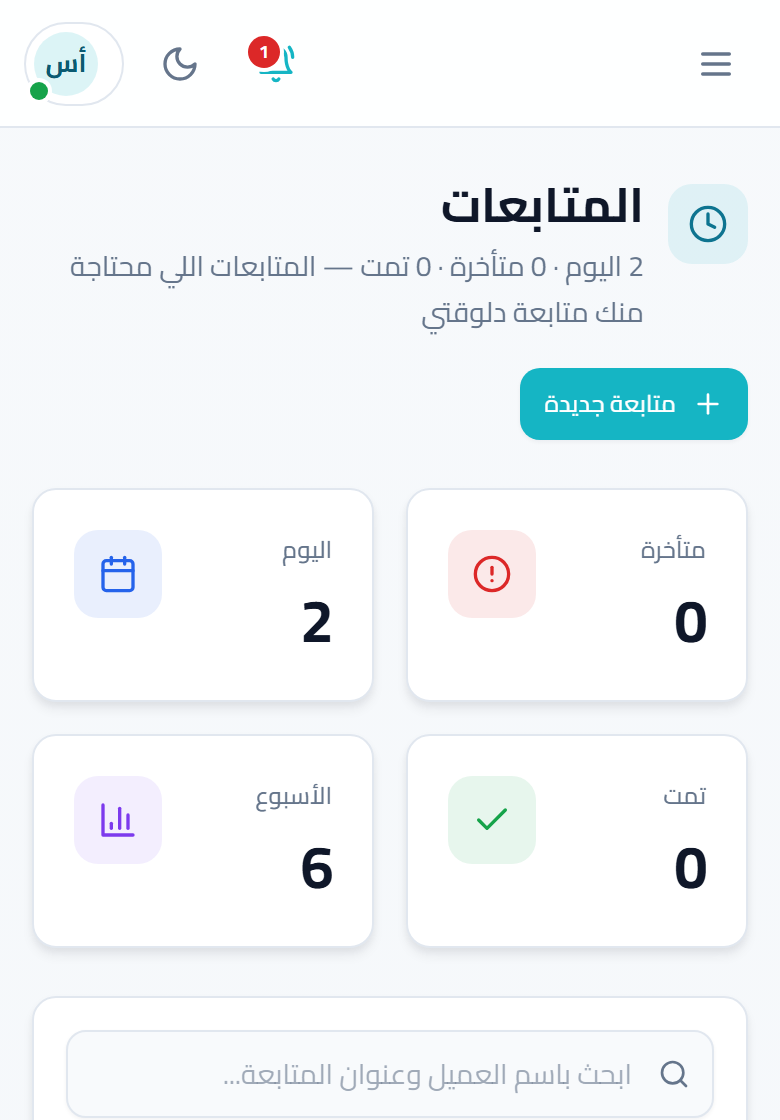
المتابعات المجدولة مع العملاء وتذكيراتها.

  1. 1افتح «المتابعات» واضغط «متابعة جديدة».
  2. 2اختر نوعها (مكالمة، واتساب، بريد، اجتماع) والعميل.
  3. 3حدّد التاريخ والوقت — يفتح المنتقي على الساعة الحالية.
  4. 4اضبط «تذكير قبل» ليصلك إشعار قبل الموعد.
  5. 5فعّل منبّه المهام والمتابعات من الإعدادات لتحصل على تنبيه بشاشة كاملة وصوت بدل الإشعار العادي.
لقطة شاشة: المتابعات

بماذا يفيدك · لا تسقط متابعة: كلّ عميل له موعد اتصال قادم، والمتأخّر يظهر أمامك بلونه.

وبعدها · بعد المتابعة سجّل نتيجتها وحدّد الموعد التالي فورًا.

نصيحة عملية · حدّد المتابعة ووقت التذكير قبلها بعدة دقائق، وسيصلك إشعار في موعده.

الإدارة المالية

الإيرادات والمصروفات والفواتير والذمم وصافي الربح.

الإدارة المالية

افتح الشاشة

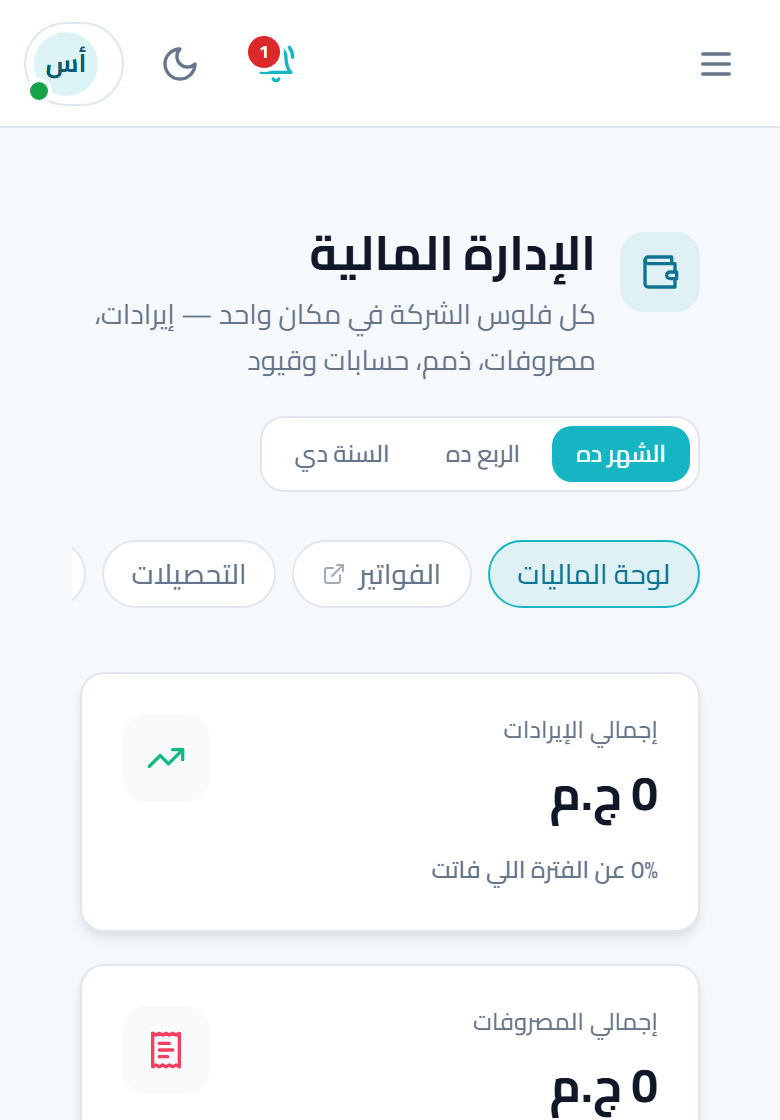
المصروفات والذمم المدينة والدائنة والتحصيلات وصافي الربح.

  1. 1افتح «الإدارة المالية» لترى الملخّص: إيرادات، مصروفات، صافي ربح.
  2. 2سجّل كل مصروف من «المصروفات» بتصنيفه — بدونها يكون صافي الربح مضلّلًا.
  3. 3راجع «الذمم المدينة» لمعرفة المستحق لك، و«الدائنة» لما عليك.
  4. 4سجّل التحصيلات فور استلامها لتبقى الأرصدة صحيحة.
لقطة شاشة: الإدارة المالية

بماذا يفيدك · تعرف ما لك وما عليك فعلًا لا تقديرًا، فتقرّر الصرف والتحصيل على أرقام.

وبعدها · راجع «المدينون» لتبدأ التحصيل، و«المصروفات» لتعرف أين يذهب المال.

نصيحة عملية · سجّل مصروفاتك أولًا بأول ليكون صافي الربح دقيقًا. الذمم تُحتسب تلقائيًا من الفواتير.

الإيرادات

افتح الشاشة

إيراداتك محسوبة من الفواتير المدفوعة فعلًا — لا المُصدَرة.

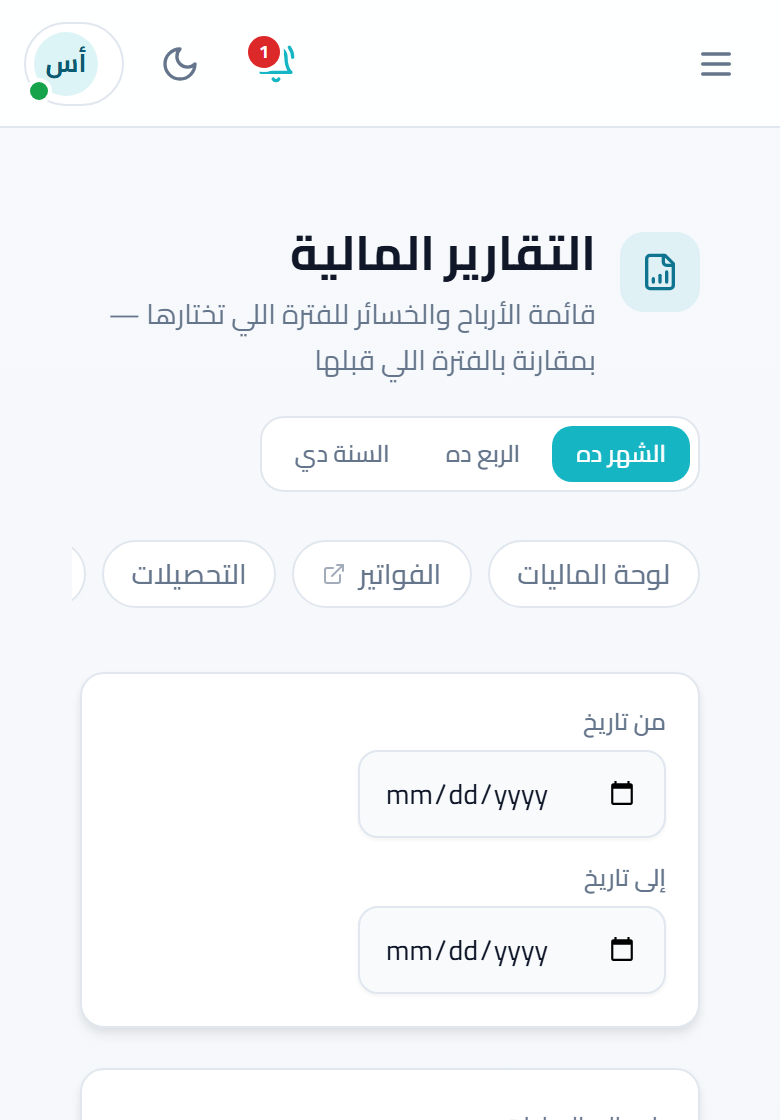
  1. 1افتح «التقارير المالية» واختر الفترة.
  2. 2راجع منحنى الإيرادات — المحسوب من الفواتير المدفوعة فقط.
  3. 3قارن بالفترة السابقة لترى الاتجاه لا الرقم وحده.
لقطة شاشة: الإيرادات

بماذا يفيدك · ترى إيرادك المحصَّل لا المفوتَر فقط، فتفرّق بين بيع تمّ ومال وصل.

وبعدها · قارنه بمصروفاتك في «الإدارة المالية» لتعرف صافي الربح.

نصيحة عملية · قارن الشهر بالشهر السابق من فلتر الفترة بالأعلى.

الفواتير

افتح الشاشة

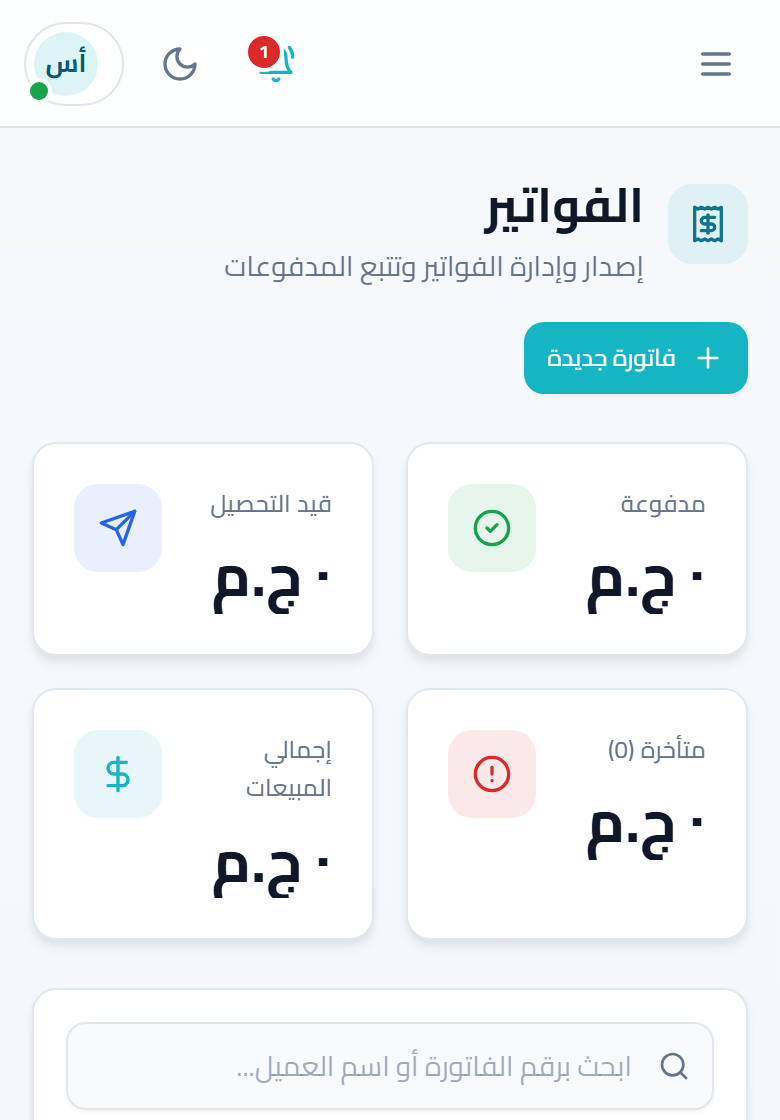
الفواتير بحالاتها: مدفوعة، متأخرة، مسودة.

  1. 1افتح «الفواتير» واضغط «فاتورة جديدة» — أو حوّل عرض سعر موافَقًا عليه إلى فاتورة بضغطة.
  2. 2أضف البنود من كتالوج المنتجات أو يدويًا.
  3. 3احفظ وأرسلها PDF للعميل بشعار شركتك.
  4. 4عند الدفع سجّل التحصيل — تنتقل الفاتورة إلى «مدفوعة» وتدخل في الإيرادات.
  5. 5تابع «المتأخرة» أسبوعيًا وذكّر العملاء منها مباشرة.
لقطة شاشة: الفواتير

بماذا يفيدك · فاتورة رسمية بضريبتها وأرقامها المتسلسلة تصل العميل بضغطة، ويُسجَّل سدادها عند التحصيل.

وبعدها · تابع غير المسدَّدة في «المدينون»، وسجّل التحصيل عند وصوله.

نصيحة عملية · أنشئ فاتورة من عرض سعر بضغطة، وسجّل التحصيل عليها عند دفع العميل.

التحليلات والتقارير

تقارير جاهزة وتحليلات أعمق لمصادر العملاء ومعدلات التحويل وأداء الفريق.

التقارير

افتح الشاشة

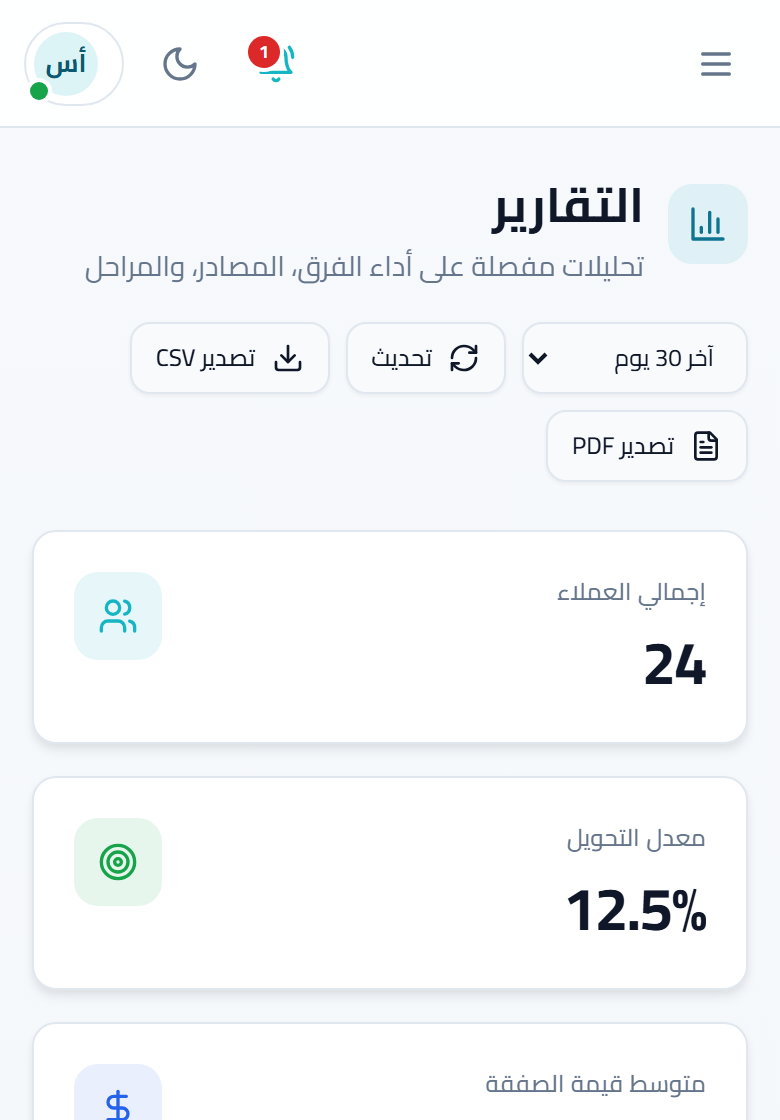
تقارير جاهزة عن المبيعات والعملاء والفريق.

  1. 1افتح «التقارير» واختر نوع التقرير والفترة.
  2. 2صدّر التقرير PDF أو Excel للمشاركة.
  3. 3فعّل «التقرير اليومي» من الإعدادات ليصلك ملخّص كل يوم على بريدك تلقائيًا.
لقطة شاشة: التقارير

بماذا يفيدك · تجيب عن «لماذا؟» لا «كم؟» فقط: أيّ مصدر يأتي بأفضل العملاء، وأيّ مرحلة تخسر فيها.

وبعدها · صدّر التقرير أو اربط ما تعلّمته بقرار في «المستهدفات» أو «الحملات».

نصيحة عملية · حدّد الفترة وصدّر التقرير، أو فعّل «التقرير اليومي» ليصلك تلقائيًا كل يوم.

التحليلات

افتح الشاشة

تحليلات أعمق: مصادر العملاء، معدلات التحويل، وأداء القنوات.

  1. 1افتح «التحليلات» وحدّد الفترة.
  2. 2راجع «مصادر العملاء» — ورتّبها بمعدّل التحويل لا بعدد العملاء.
  3. 3قارن أداء القنوات لتوجّه إنفاقك التسويقي إلى الأعلى عائدًا.
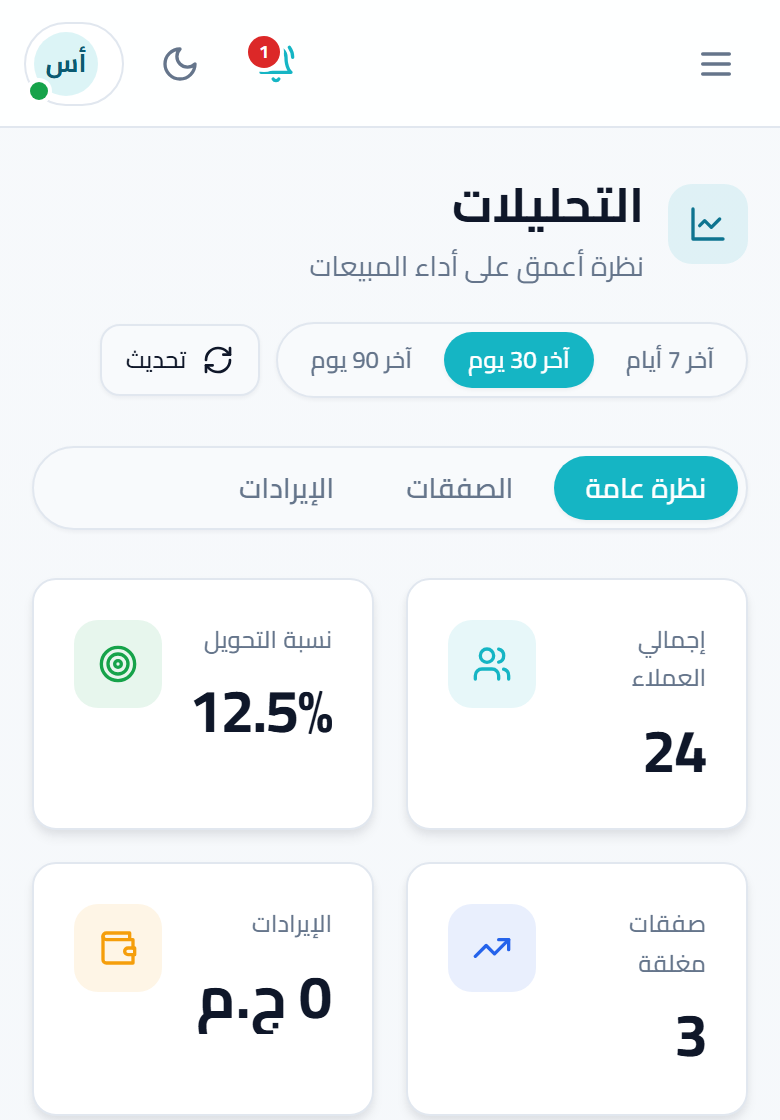
لقطة شاشة: التحليلات

بماذا يفيدك · ترى الاتجاه عبر الشهور لا لقطة اليوم، فتكتشف التراجع قبل أن يصير خسارة.

وبعدها · انزل من الرسم إلى التفصيل بالضغط على أيّ نقطة، أو راجع «مراقبة الأداء» لأثر الفريق.

نصيحة عملية · اطّلع على أعلى مصدر يجلب عملاء يشترون فعلًا — لا أكثر مصدر يجلب أعدادًا.

مراقبة الأداء

افتح الشاشة

مراقبة نشاط الموظفين: المكالمات والزيارات والمهام ووقت الاستخدام.

  1. 1افتح «متابعة الفريق» وحدّد الفترة.
  2. 2راجع نشاط كل موظف: المكالمات، الزيارات، المهام المنجزة.
  3. 3قارن الموظفين داخل نفس الفترة — المقارنة عبر فترات مختلفة مضلّلة.
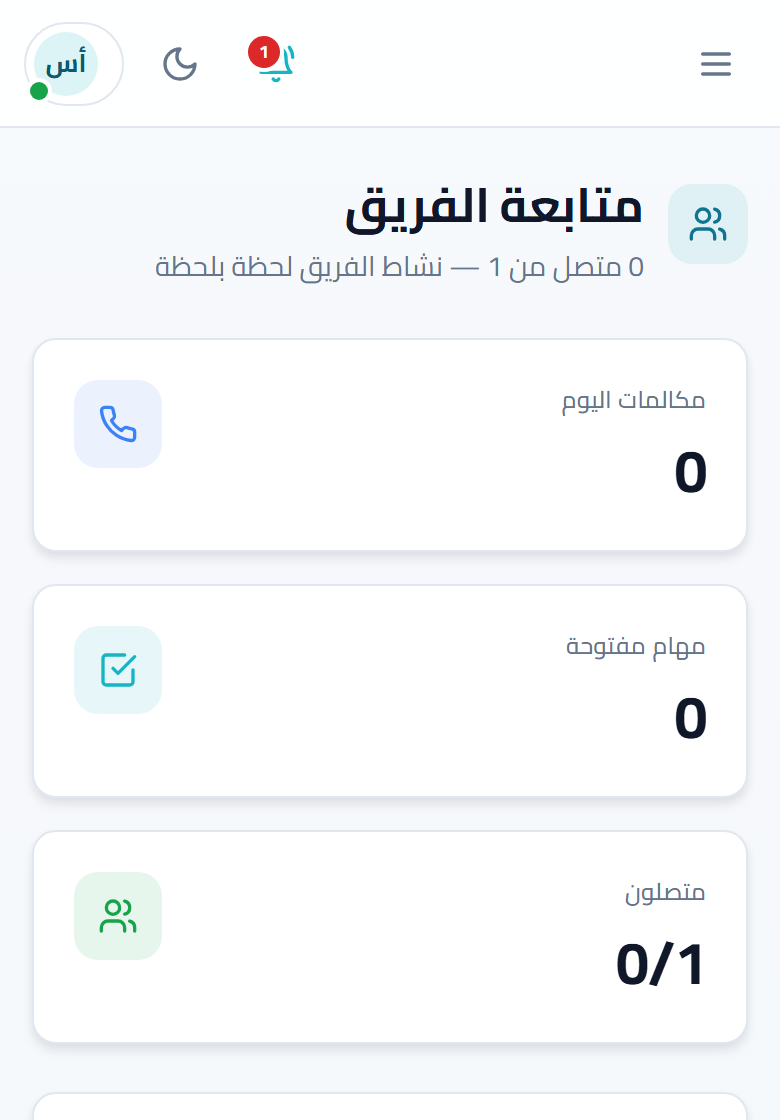
لقطة شاشة: مراقبة الأداء

بماذا يفيدك · تقيس شغل فريقك بما ينجزه فعلًا من مكالمات وزيارات وصفقات، لا بانطباعك عنه.

وبعدها · ناقش النتيجة مع الموظف، واضبط مستهدفه في «إدارة المبيعات».

نصيحة عملية · قارن الموظفين في الفترة نفسها لتكون المقارنة عادلة.

المستندات والوثائق

عروض الأسعار والعقود بتواريخها وتنبيهات انتهائها.

عروض الأسعار

افتح الشاشة

عروض الأسعار بحالاتها ومتابعة الرد عليها.

  1. 1افتح «عروض الأسعار» واضغط «عرض جديد».
  2. 2اختر العميل وأضف البنود والخصم وصلاحية العرض.
  3. 3أرسله PDF بشعار شركتك.
  4. 4عند الموافقة حوّله إلى فاتورة بضغطة — تُنقل البنود كما هي.
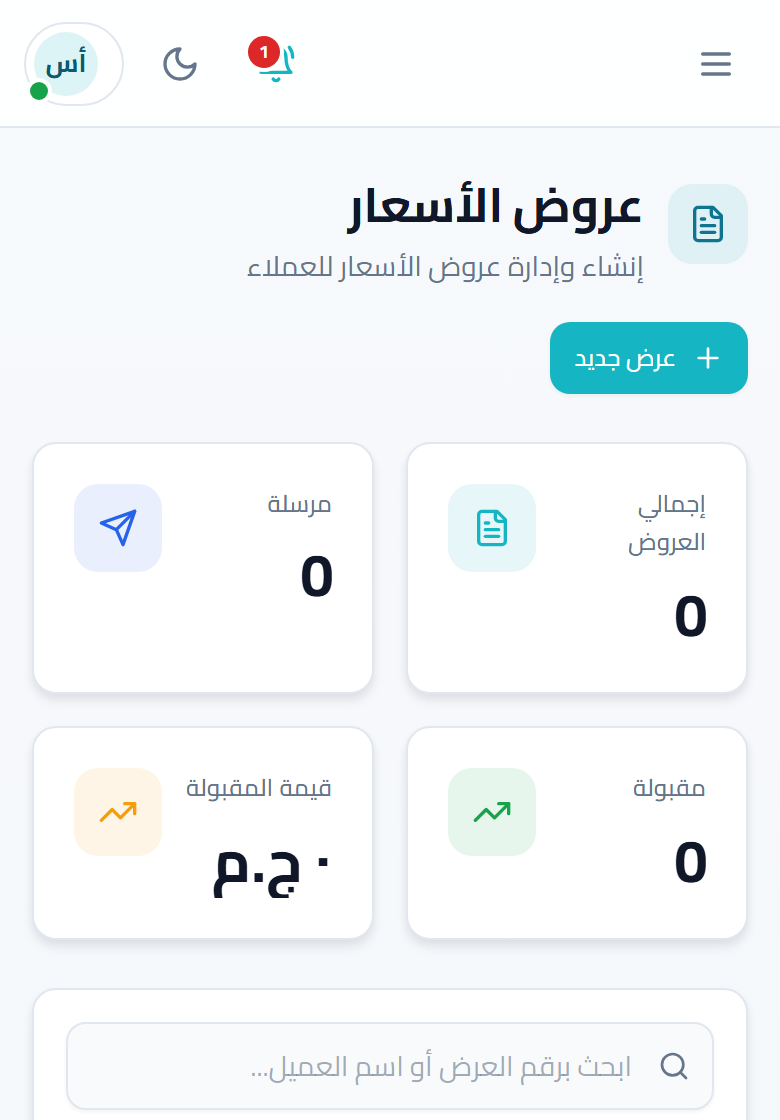
لقطة شاشة: عروض الأسعار

بماذا يفيدك · عرض سعر بهويّتك يصل العميل في دقائق بدل ساعة في محرّر النصوص، وتعرف متى قَبِله.

وبعدها · حوّل العرض المقبول إلى فاتورة أو عقد دون إعادة كتابة شيء.

نصيحة عملية · أنشئ عرضًا وأرسله PDF للعميل، وحوّله إلى فاتورة بضغطة فور موافقته.

العقود والمستندات مع تواريخ البداية والانتهاء وتنبيه قرب الانتهاء.

  1. 1افتح «العقود» واضغط «عقد جديد».
  2. 2اربطه بالعميل وارفع ملف العقد.
  3. 3حدّد تاريخ البداية والانتهاء وقيمة العقد.
  4. 4اضبط «تنبيه قبل الانتهاء» ليصلك إشعار في وقت يسمح بالتجديد.
لقطة شاشة: العقود

بماذا يفيدك · كلّ عقودك ومستنداتها في مكان واحد بتواريخ انتهائها، فلا يمرّ تجديد دون أن تنتبه.

وبعدها · اربط العقد بالعميل وبفواتيره ليكون ملفّه كاملًا.

نصيحة عملية · ارفع ملف العقد وحدّد تاريخ انتهائه — سيصلك تنبيه قبله بوقت كافٍ للتجديد.

إدارة الفريق

الموظفون والأدوار والحضور والزيارات الميدانية.

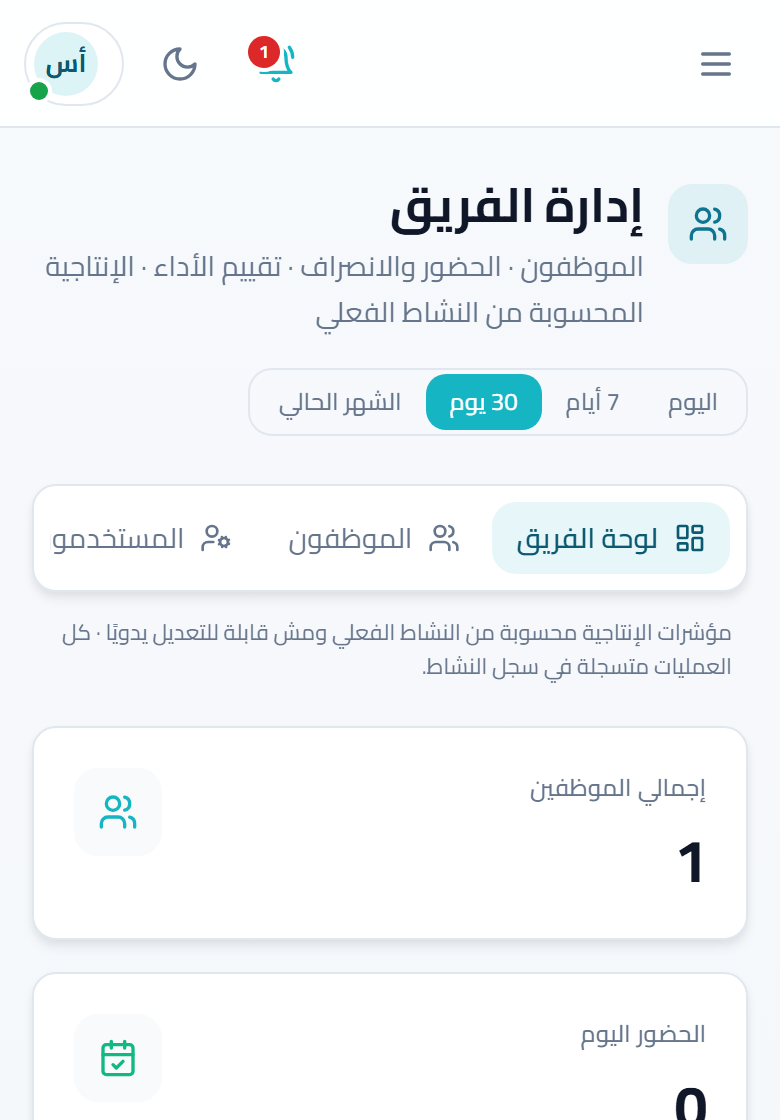
الموظفون والأقسام والأدوار.

  1. 1افتح «الفريق» واضغط «إضافة موظف».
  2. 2أدخل بريده واختر قسمه ودوره — تصله دعوة على البريد بها بيانات الدخول.
  3. 3راجع صلاحيات الدور قبل الإرسال من «الأدوار والصلاحيات».
  4. 4عند حذف موظف حدّد من ينتقل إليه عملاؤه ومهامه — لا تضيع بيانات.
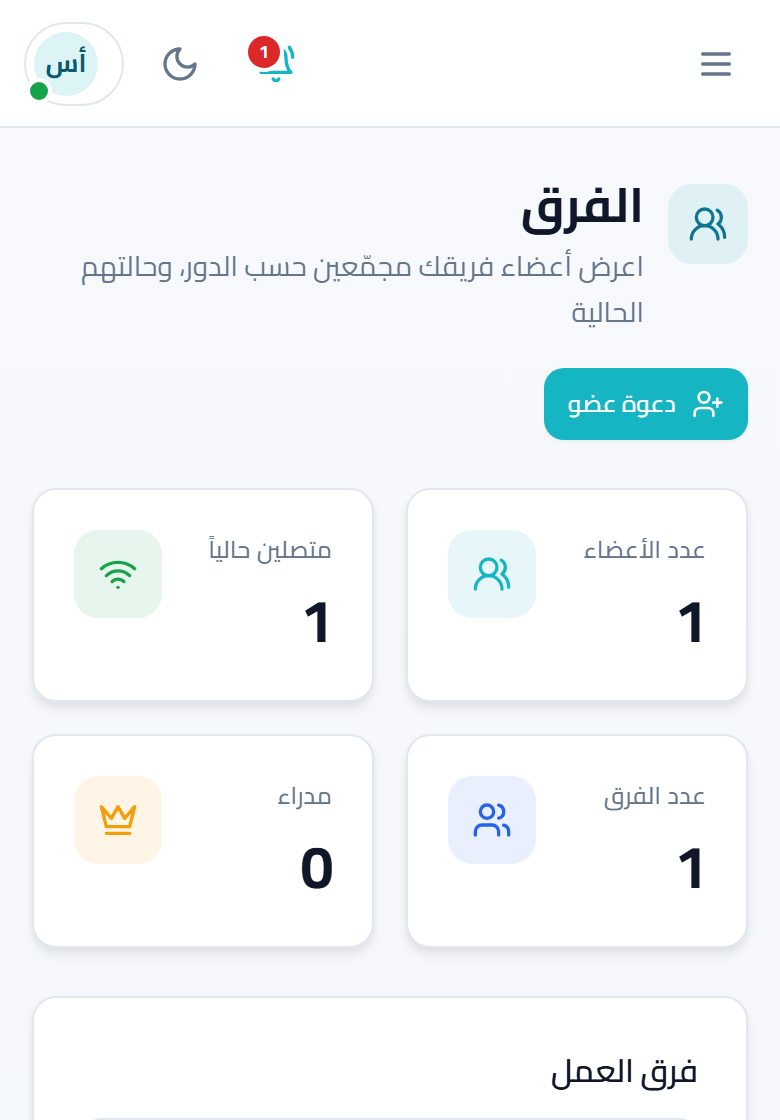
لقطة شاشة: الفريق

بماذا يفيدك · تعرف من في فريقك وما دوره وما يراه، فيدخل الموظف الجديد للعمل في دقائق.

وبعدها · بعد الدعوة اضبط ما يراه كلّ دور من «الأدوار والصلاحيات».

نصيحة عملية · أضف موظفًا وحدّد قسمه ودوره. وعند الحذف يطلب النظام نقل بياناته إلى موظف آخر أولًا.

الأدوار والصلاحيات

افتح الشاشة

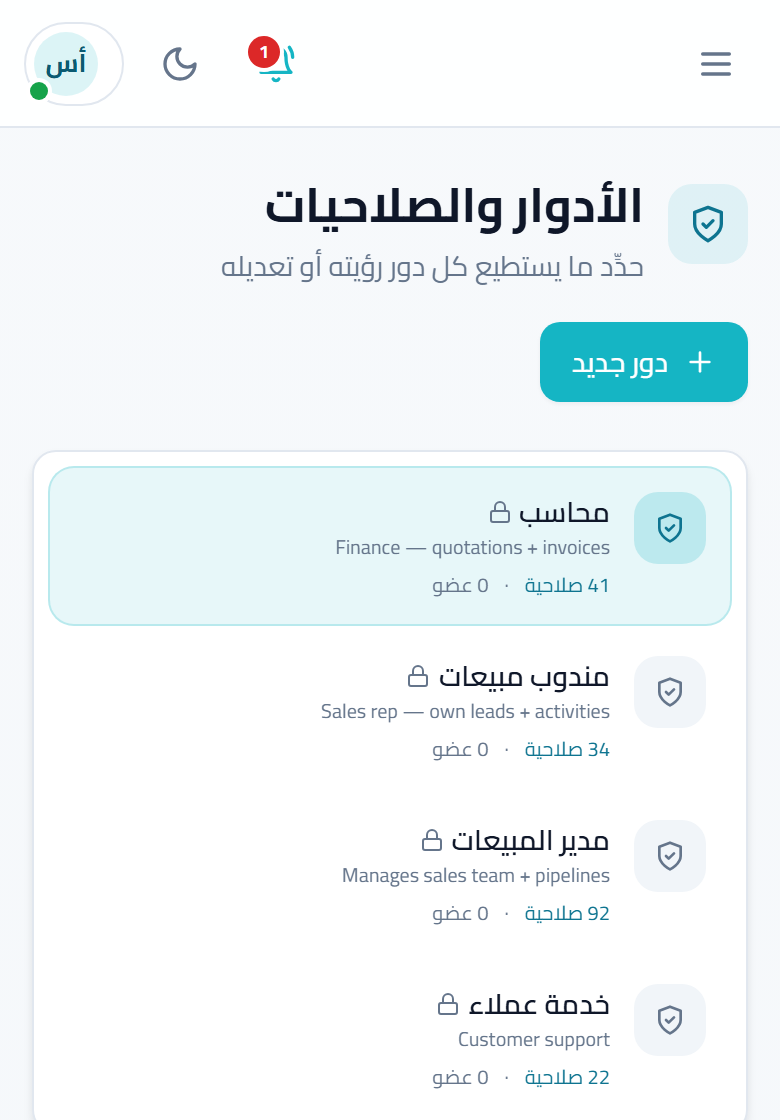
الأدوار والصلاحيات — من يرى وماذا يفعل.

  1. 1افتح «الأدوار والصلاحيات».
  2. 2أنشئ دورًا جديدًا أو عدّل دورًا قائمًا.
  3. 3حدّد صلاحياته لكل وحدة (عرض / إضافة / تعديل / حذف).
  4. 4اربط الموظفين بالدور — يسري التغيير فورًا على كل من يحمله.
لقطة شاشة: الأدوار والصلاحيات

بماذا يفيدك · تحمي بيانات عملائك: كلّ موظف يرى ما يخصّ عمله فقط، ولا تتداخل معلومات العملاء بين الموظفين.

وبعدها · راجع الصلاحية بعد كلّ تغيير في الفريق، وجرّبها بحساب الموظف نفسه.

نصيحة عملية · أنشئ دورًا جديدًا وحدّد صلاحياته، ثم اربط الموظفين به.

الموارد البشرية

افتح الشاشة

الحضور والانصراف وتقييم الأداء ونقاط الإنتاجية.

  1. 1افتح «الموارد البشرية» وراجع تبويب الحضور.
  2. 2يسجّل الموظف حضوره وانصرافه من التطبيق بزر واحد.
  3. 3راجع تقييمات الأداء ونقاط الإنتاجية المحسوبة من العمل الفعلي.
لقطة شاشة: الموارد البشرية

بماذا يفيدك · حضور موظفيك وإجازاتهم وتقييمهم في نظامك نفسه، بلا ملفّ منفصل توازيه.

وبعدها · اربط التقييم بمؤشّرات الأداء في «مراقبة الأداء».

نصيحة عملية · سجّل حضورك من زر واحد. نقاط الإنتاجية تُحتسب من عملك الفعلي ولا يمكن تعديلها يدويًا.

المبيعات الميدانية

افتح الشاشة

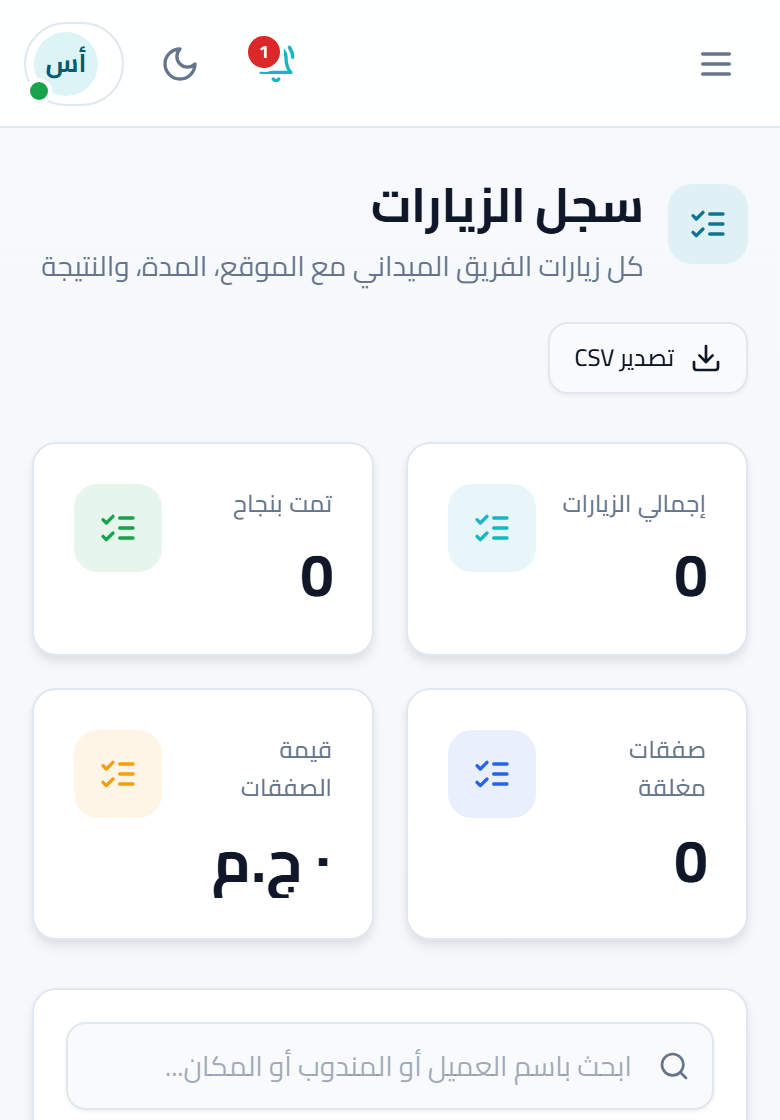
زياراتك الميدانية للعملاء بمواقعها وحالتها.

  1. 1افتح «المبيعات الميدانية» وراجع خطة الزيارات.
  2. 2يسجّل المندوب وصوله من التطبيق — يُلتقط الموقع تلقائيًا.
  3. 3يسجّل نتيجة الزيارة وانصرافه قبل المغادرة.
  4. 4راجع الزيارات على الخريطة للتأكد من تغطية المناطق.
لقطة شاشة: المبيعات الميدانية

بماذا يفيدك · تعرف أين كان مندوبك ومتى وماذا نتج عن الزيارة، فتقيس المجهود الميدانيّ لا الوعود.

وبعدها · سجّل نتيجة الزيارة في ملفّ العميل، وحدّد الزيارة القادمة.

نصيحة عملية · سجّل الوصول والانصراف من عند العميل — يُسجَّل الموقع تلقائيًا كإثبات زيارة.

التسويق والأتمتة

الحملات والرسائل المجدولة والسيناريوهات التلقائية والنماذج.

الحملات

افتح الشاشة

حملات تسويقية على واتساب والبريد والرسائل القصيرة.

  1. 1افتح «الحملات» واضغط «حملة جديدة».
  2. 2اختر القناة (واتساب / بريد / رسالة قصيرة).
  3. 3اختر الجمهور: كل العملاء أو شريحة محدّدة.
  4. 4اختر قالب الرسالة أو أنشئ قالبًا جديدًا.
  5. 5حدّد وقت الإرسال أو أرسل فورًا، ثم راجع نتائج الحملة.
لقطة شاشة: الحملات

بماذا يفيدك · توصل رسالتك إلى مئات العملاء المناسبين دفعةً واحدة، وتعرف من فتح ومن ردّ.

وبعدها · تابع من تفاعل في «العملاء»، وحوّل المهتمّين إلى صفقات.

نصيحة عملية · اختر القناة والجمهور والقالب وحدّد الوقت — يتم الإرسال تلقائيًا.

الأتمتة

افتح الشاشة

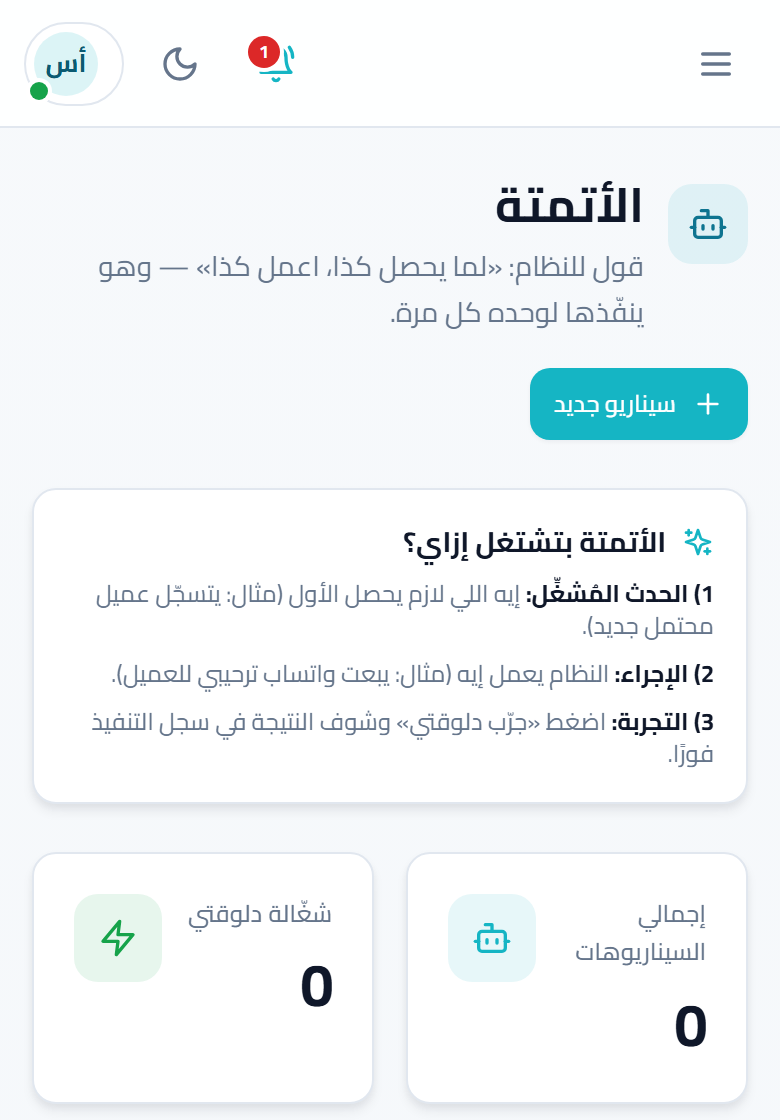
سيناريوهات تعمل تلقائيًا: «عند حدوث كذا، نفّذ كذا».

  1. 1افتح «الأتمتة» واضغط «سيناريو جديد».
  2. 2حدّد المُشغِّل (عميل جديد، تغيّر مرحلة، فاتورة متأخرة…).
  3. 3أضف الإجراءات (إرسال رسالة، إنشاء مهمة، تغيير مسؤول).
  4. 4اضغط «جرّب الآن» للتأكد قبل التفعيل.
  5. 5فعّل السيناريو وراجع سجل التنفيذ بعد أول يوم.
لقطة شاشة: الأتمتة

بماذا يفيدك · يعمل النظام نيابةً عنك: العميل الجديد يُسنَد ويصله ترحيب وتُنشأ متابعته بلا تدخّل.

وبعدها · ابدأ بسيناريو واحد صغير، وراقب نتيجته في سجلّ التشغيل قبل أن تزيد.

نصيحة عملية · ابنِ السيناريو واضغط «جرّب الآن» قبل تفعيله، وراجع سجل التنفيذ.

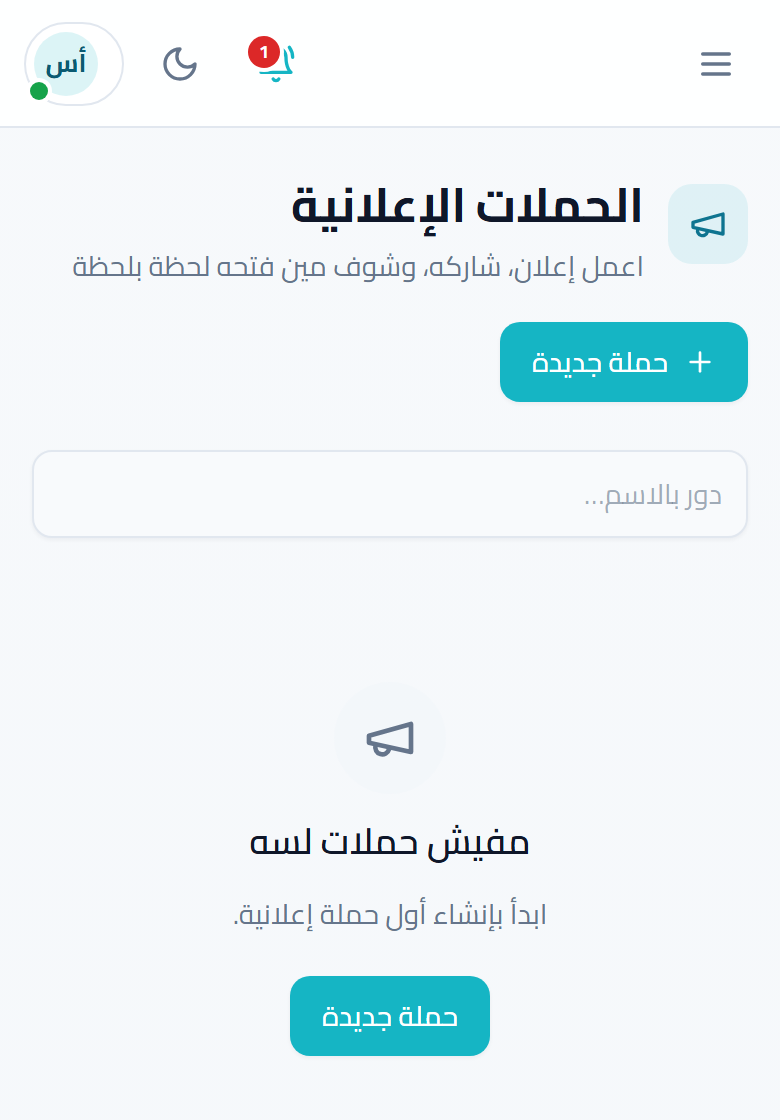
الحملات الإعلانية

افتح الشاشة

حملات إعلانية بروابط متتبَّعة — تعرف من فتح الرابط فعلًا.

  1. 1افتح «الحملات الإعلانية» وأنشئ حملة.
  2. 2أضف العنوان والصورة والوصف.
  3. 3انسخ الرابط المتتبَّع وشاركه على قنواتك.
  4. 4يصلك إشعار مع كل فتح — وتظهر الأعداد في تفاصيل الحملة.
لقطة شاشة: الحملات الإعلانية

بماذا يفيدك · تعرف كم كلّفك العميل من كلّ إعلان، فتوقف ما يستنزف وتزيد ما ينجح.

وبعدها · اربط الإعلان بمصدر العميل ليظهر أثره في «التقارير».

نصيحة عملية · أنشئ حملة وشارك رابطها، وسيصلك إشعار مع كل فتح حقيقي.

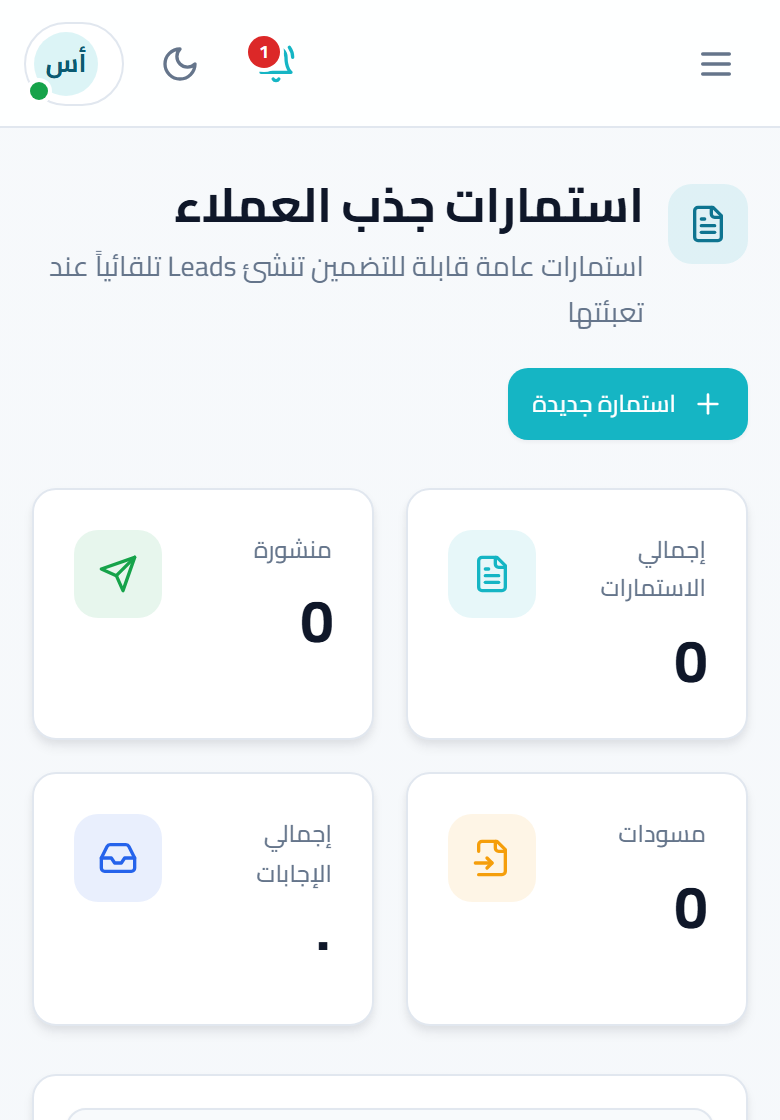
النماذج

افتح الشاشة

نماذج تسجيل عامة تحوّل زوّارك إلى عملاء في النظام مباشرة.

  1. 1افتح «النماذج» واضغط «نموذج جديد».
  2. 2أضف الحقول المطلوبة ورتّبها.
  3. 3انسخ رابط النموذج أو كود التضمين وضعه في موقعك أو إعلانك.
  4. 4كل تسجيل يدخل «العملاء» تلقائيًا بمصدره.
لقطة شاشة: النماذج

بماذا يفيدك · تجمع بيانات عملائك من موقعك مباشرةً إلى النظام، بلا نسخ يدويّ ولا أخطاء إدخال.

وبعدها · وجّه ردود النموذج إلى قائمة أو سيناريو أتمتة يتولّاها فورًا.

نصيحة عملية · أنشئ نموذجًا وانسخ رابطه أو كود تضمينه في موقعك.

الحساب والإعدادات

الاشتراك والهوية والدعم والإعدادات العامة.

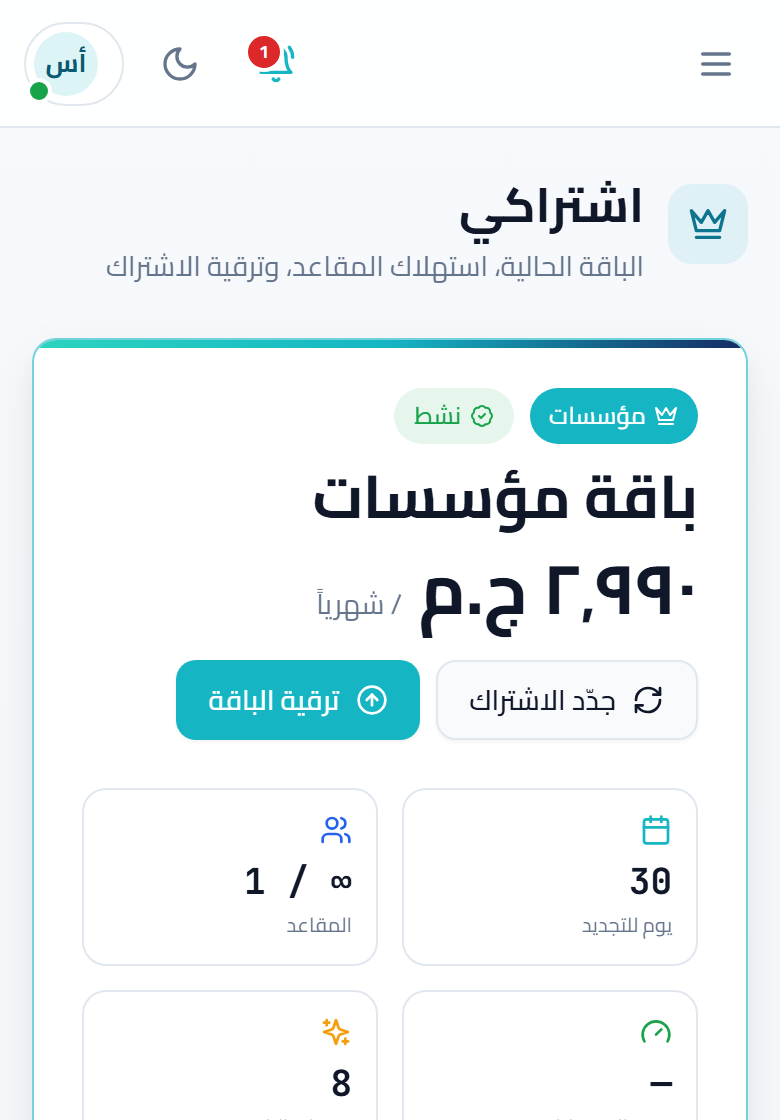
الباقة والاشتراك

افتح الشاشة

باقتك الحالية وتاريخ تجديدها والترقية.

  1. 1افتح «الباقة والاشتراك» لترى باقتك وتاريخ التجديد.
  2. 2اضغط «ترقية» واختر الباقة المناسبة.
  3. 3ادفع أونلاين — تُفعَّل الباقة فورًا. أو ارفع إيصال تحويل للمراجعة.
لقطة شاشة: الباقة والاشتراك

بماذا يفيدك · تعرف ما تدفعه ولماذا، وكم مستخدمًا ومساحة بقيت لك، فلا تُفاجأ بانقطاع.

وبعدها · راجع ما تحتاجه فعلًا قبل التجديد، وتواصل مع الدعم لأيّ إضافة.

نصيحة عملية · اضغط ترقية واختر الباقة — يفعّلها الدفع فورًا دون انتظار.

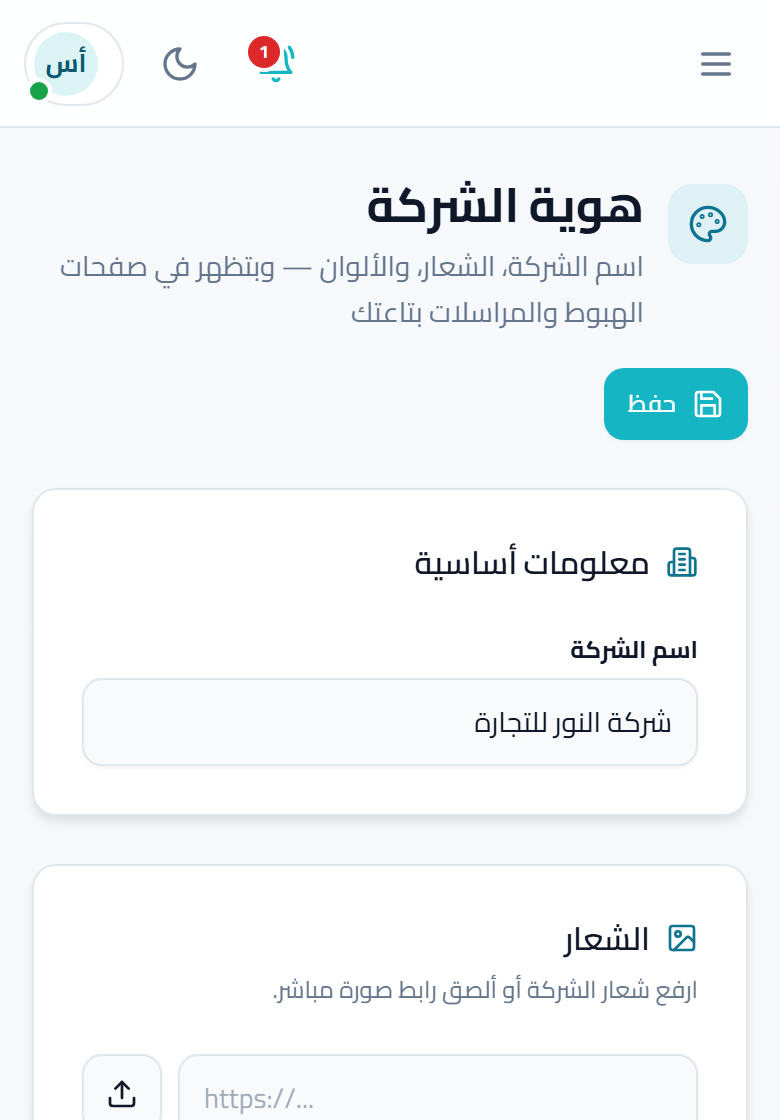
الهوية البصرية

افتح الشاشة

هوية شركتك: الشعار والألوان التي تظهر في الفواتير والعروض.

  1. 1افتح «الهوية البصرية» وارفع شعار شركتك.
  2. 2اختر اللون الأساسي.
  3. 3احفظ — يظهر الشعار تلقائيًا في الفواتير وعروض الأسعار ورسائل البريد.
لقطة شاشة: الهوية البصرية

بماذا يفيدك · عروضك وفواتيرك تخرج باسم شركتك وشعارها، فيراك عميلك شركةً لا نظامًا جاهزًا.

وبعدها · بعد الضبط أصدر عرض سعر تجريبيًّا لتتأكّد من شكله قبل إرساله لعميل.

نصيحة عملية · ارفع الشعار مرة واحدة وسيُضاف تلقائيًا إلى كل مستنداتك.

الدعم الفني

افتح الشاشة

الدعم الفني — تذاكرك ومحادثاتك مع فريق برمجلي.

  1. 1افتح «الدعم» واضغط «تذكرة جديدة».
  2. 2اكتب المشكلة وأرفق لقطة شاشة أو تسجيلًا صوتيًا.
  3. 3تابع الردود من نفس الشاشة — يصلك إشعار مع كل رد.
لقطة شاشة: الدعم الفني

بماذا يفيدك · تصل إلى من يحلّ مشكلتك مباشرةً مع سياق حسابك، بدل شرح المشكلة من أوّلها كلّ مرّة.

وبعدها · تابع تذكرتك حتى تُغلق، وراجع الدليل فقد تجد الجواب أسرع.

نصيحة عملية · افتح تذكرة وأرفق صورة أو تسجيلًا صوتيًا لتصل المشكلة أوضح.

شارك واكسب

افتح الشاشة

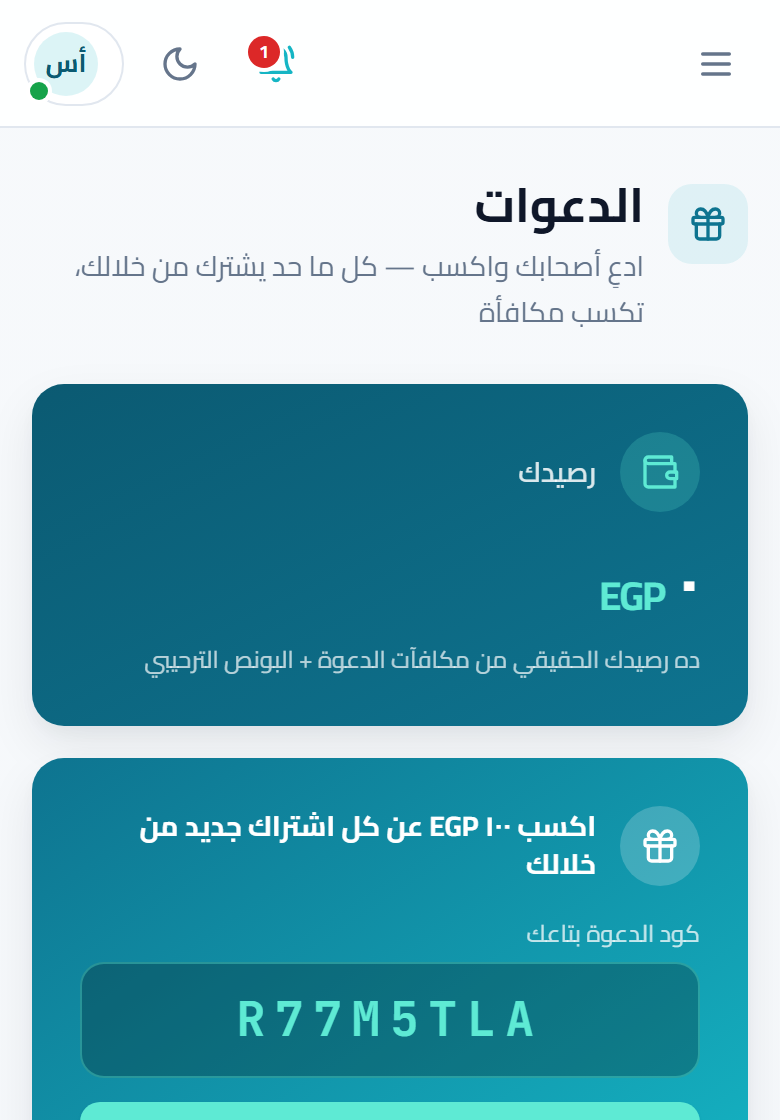
ادعُ غيرك واكسب رصيدًا يُخصم من اشتراكك.

  1. 1افتح «شارك واكسب» وانسخ رابط دعوتك.
  2. 2شاركه مع من قد يستفيد من المنصة.
  3. 3عند اشتراك المدعو يُضاف رصيد إلى محفظتك تلقائيًا.
  4. 4يُخصم الرصيد من فاتورة تجديدك القادمة.
لقطة شاشة: شارك واكسب

بماذا يفيدك · تكسب من ترشيح النظام لمن تثق بهم، ويُحسَب لك كلّ اشتراك جاء منك.

وبعدها · شارك رابطك وتابع من سجّل عبره ورصيدك من هذه الصفحة.

نصيحة عملية · شارك رابط الدعوة — فور اشتراك المدعو يُضاف رصيد إلى محفظتك تلقائيًا.